很多企业和个人用户在搭建远程VPN连接时,经常分不清不同场景下L2TP与IPsec组合的适配逻辑,盲目照搬通用教程部署反而容易出现连接不稳定、本地网络权限异常的问题,本文从实际部署场景出发,拆解这套组合方案的选择依据、配置前提和验证方法,帮用户避开常见的部署误区。
远程办公内网接入场景的选择依据
面向普通移动办公员工的远程接入场景,用户大多使用Windows、macOS、789安卓和iOS系统自带的VPN客户端,不需要额外安装第三方客户端程序,这时候选择L2TP封装加IPsec传输模式的组合就完全适配需求,配置时只需要在企业VPN网关上开启预共享密钥认证,同时给每个员工分配独立的内网访问账号和对应权限。
这套配置完成后的验证步骤非常简单,科学上网用户先在本地公网环境下发起VPN连接,确认设备可以正常获取企业内网段的IP地址,之后尝试ping内网的文件服务器、OA系统地址,确认访问路由没有意外跳转到公网即可。这个场景下的常见误区是管理员为了所谓的更高安全性直接开启IPsec隧道模式封装,反而把员工本地的打印机、家庭局域网共享的访问权限切断,导致员工本地办公设备没法正常使用。

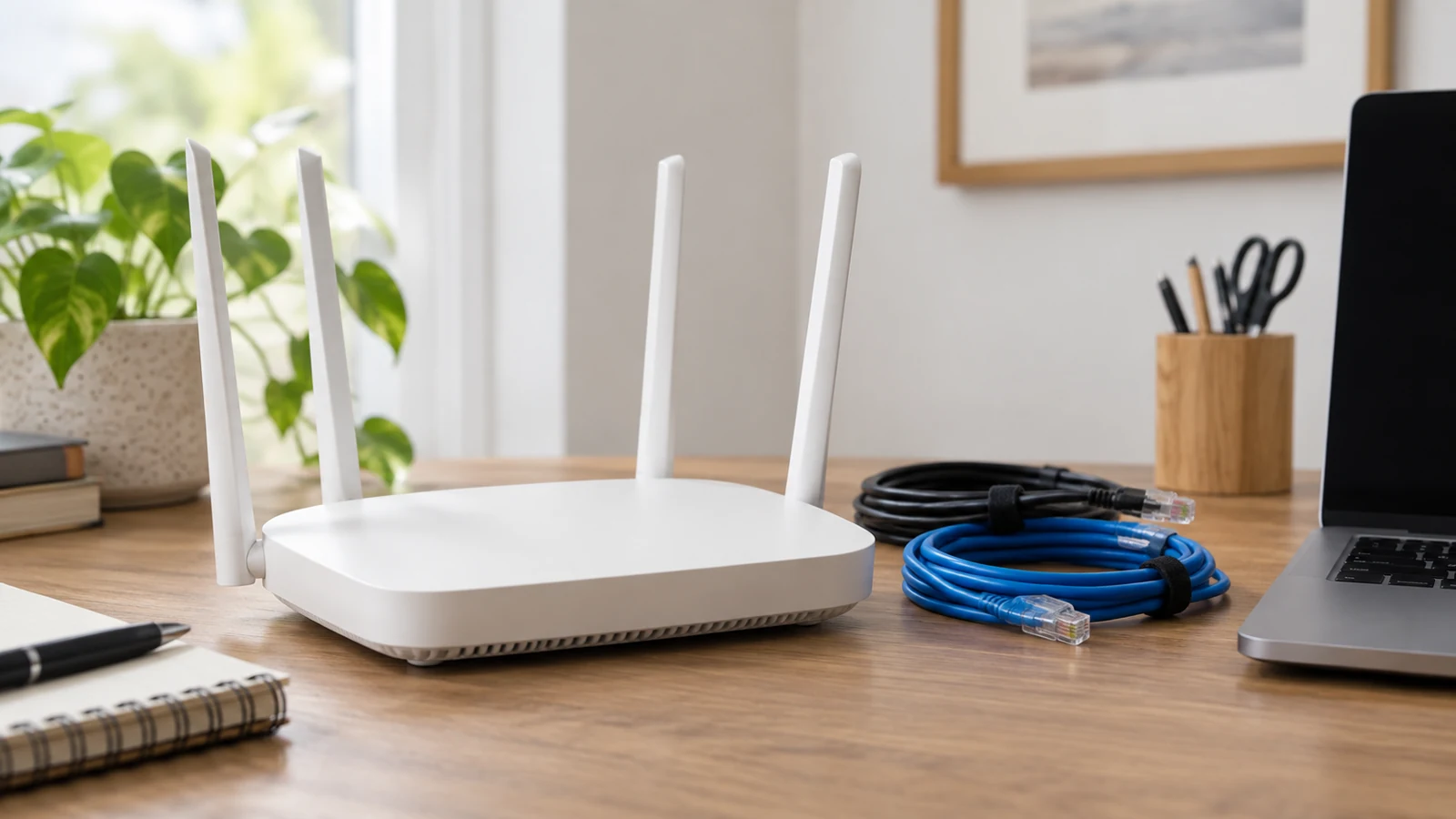
远程办公场景下用户验证L2TP over IPsec VPN内网访问连通性的实操现场
跨站点专线备份场景的选择依据
两个不同地域的企业分支之间做站点到站点的VPN对接,作为物理专线的备份链路时,L2TP与IPsec组合要优先选择IPsec隧道模式嵌套L2TP封装的方案,两端的网关都要配置静态的安全联盟绑定,不能使用动态的密钥协商策略。
这类场景的配置前提是两个分支的对接网关都持有固定公网IP,没有在前端做多层NAT映射,不然协商过程中的密钥报文很容易被中间运营商的路由设备丢弃。配置完成后的检查步骤是登录两端网关的管理后台,查看L2TP会话和IPsec安全联盟的状态,确认两个会话都处于活跃连通状态,而不是只有IPsec单独连通。
这个场景下的常见误区是管理员为了简化配置直接关闭L2TP的认证环节,只用IPsec做站点对接,看似连通性没有问题,但后续没法对跨站点传输的二层广播包做过滤,分支之间的ARP广播风暴很容易占满VPN隧道的可用带宽,影响正常业务数据传输。
公共WiFi环境下移动设备接入的选择依据
外勤人员在咖啡馆、高铁站这类公共WiFi环境下接入企业内网时,这类公共网络通常会做非常规端口拦截,789普通的IPsec VPN端口很容易被封,这时候选择L2TP与IPsec组合的全NAT穿越配置,把所有流量都封装在UDP报文里传输,就能绕过大部分公共网络的端口限制策略。
配置时要在VPN网关上开启NAT穿越功能,科学上网同时把L2TP的控制报文和数据报文都绑定到UDP 4500端口传输,避免中间网络的ALG设备把裸ESP报文当成未知流量直接丢弃。验证的时候可以先在当前公共WiFi环境下尝试打开任意公网网页确认基础连通性,之后再发起VPN连接,连接成功后用本地抓包工具查看传输报文的封装结构,确认外层都是UDP报文即可。
这个场景下的常见误区是用户误以为开启L2TP与IPsec组合就能完全规避公共网络的流量审计,实际上外层的VPN流量特征依然可以被网络侧设备识别,不要用这套组合传输不符合企业安全规范的敏感数据。
故障定位环节的选择逻辑校验
不管是哪种场景下的L2TP与IPsec组合部署,遇到连接失败的问题时,首先要分层判断故障层级:如果IPsec安全联盟都没法协商成功,故障大概率出在预共享密钥不匹配、端口映射错误或者运营商端口拦截环节,不需要浪费时间排查L2TP层的用户账号配置。
如果确认IPsec协商流程完全成功,但L2TP会话始终建立失败,再去检查VPN网关上的用户权限配置、二层虚拟接口的地址池有没有和内网现有网段冲突,按照这个分层排查的逻辑可以快速定位绝大多数常见的连接故障,不需要盲目替换配置参数反复试错。